Setup Gamer: Transforme sua TV em Central de Entretenimento
A TV se tornou o coração de qualquer setup gamer moderno. Ela não serve apenas para jogar no console ou no PC, mas também para reunir filmes, séries, música e c
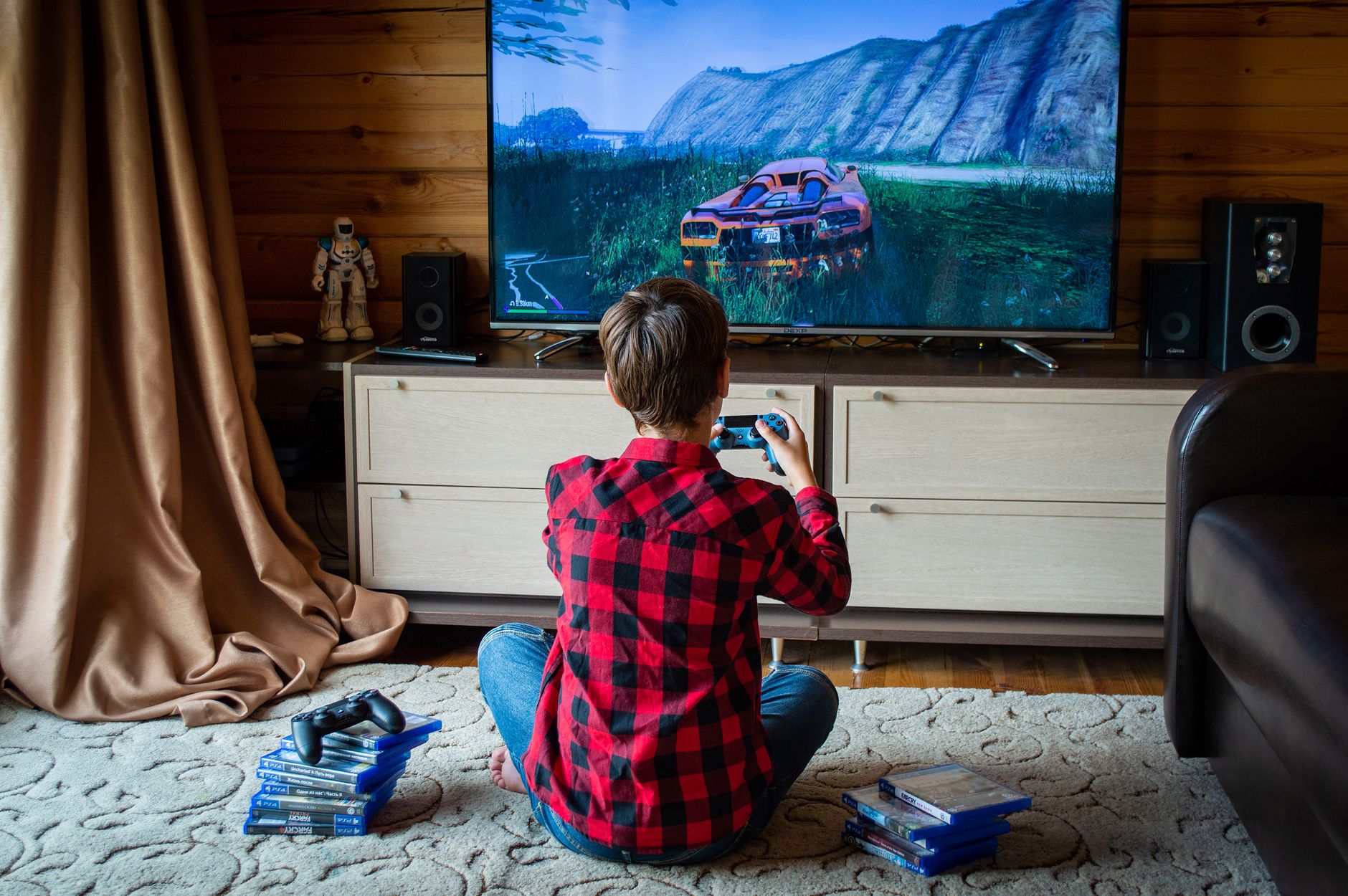
A TV se tornou o coração de qualquer setup gamer moderno. Ela não serve apenas para jogar no console ou no PC, mas também para reunir filmes, séries, música e canais em um único lugar. Se você está pensando em montar ou melhorar seu espaço, vale a pena tratar a televisão como o centro de uma central de entretenimento que atenda tanto às sessões de gameplay quanto às maratonas de streaming.
Um bom setup gamer vai além do computador ou do videogame. A forma como a TV se conecta aos aparelhos, os aplicativos instalados e a qualidade de imagem e som fazem toda a diferença na experiência. Este artigo mostra como escolher a tela certa, conectar tudo sem bagunça e aproveitar ao máximo os recursos de entretenimento que uma Smart TV pode oferecer.
Escolhendo a Smart TV ideal para jogos
A primeira decisão é a tela. Para jogar, os fatores mais importantes são o tempo de resposta, a taxa de atualização e o suporte a tecnologias como HDMI 2.1 e VRR (Variable Refresh Rate). Uma TV com painel de 120 Hz e baixo input lag evita aquela sensação de atraso entre o comando e a ação na tela, principalmente em jogos de tiro ou de corrida.
O tamanho ideal depende do espaço. Em uma sala pequena, uma tela de 50 a 55 polegadas costuma ser suficiente. Já em ambientes maiores, modelos de 65 polegadas ou mais ajudam a criar imersão. Prefira resolução 4K, pois os consoles da nova geração e boa parte dos PCs atuais entregam imagens nessa qualidade.
Também vale conferir se a TV tem modo jogo automático. Esse recurso desativa processamentos de imagem que aumentam o delay, deixando a resposta mais rápida. Marcas como Samsung, LG e TCL costumam oferecer essa função em suas linhas voltadas para games.
Conectando consoles e PC: dicas de cabos e portas
 Srattha Nualsate / Pexels
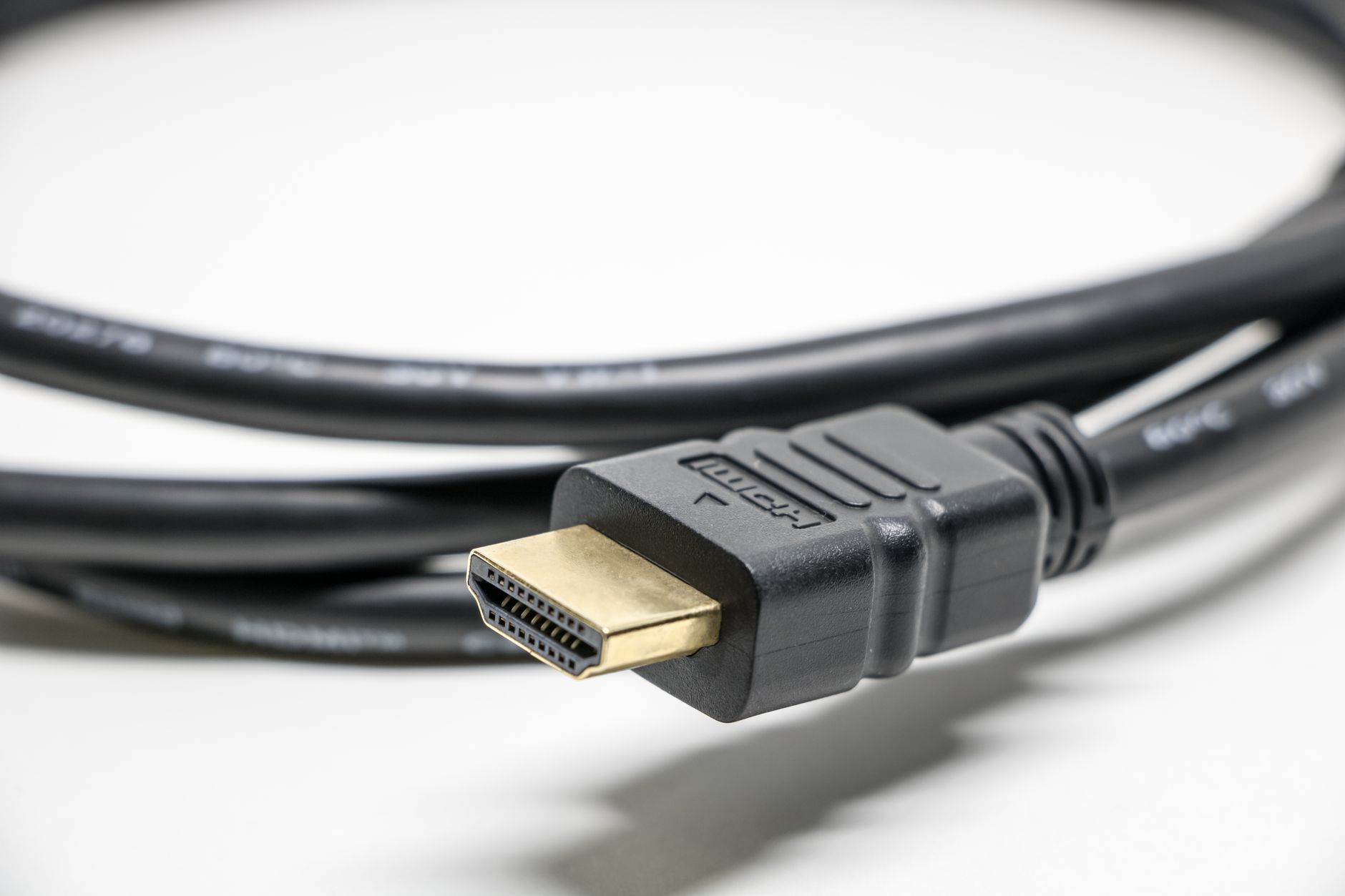
Depois de escolher a TV, o próximo passo é conectar os aparelhos. Use cabos HDMI de boa qualidade, preferencialmente certificados para 4K a 60 Hz ou 120 Hz, dependendo da sua tela. Os consoles mais recentes, como PlayStation 5 e Xbox Series, exigem HDMI 2.1 para aproveitar 4K a 120 Hz com HDR.
Verifique quantas portas HDMI a TV oferece. Se você tem console, PC, receptor de TV e outros dispositivos, pode faltar espaço. Uma solução é usar um switch HDMI de qualidade, que permite alternar entre fontes sem trocar cabos fisicamente. Outra dica é etiquetar cada cabo para facilitar a manutenção.
Para o PC, se a placa de vídeo suportar, prefira a conexão via HDMI 2.1 ou DisplayPort convertido, garantindo o melhor sinal. Não se esqueça de ativar a saída de áudio correta na TV e no computador para que o som saia pelo sistema de som ou pela própria tela.
Aplicativos de streaming essenciais para sua central
 Caleb Oquendo / Pexels
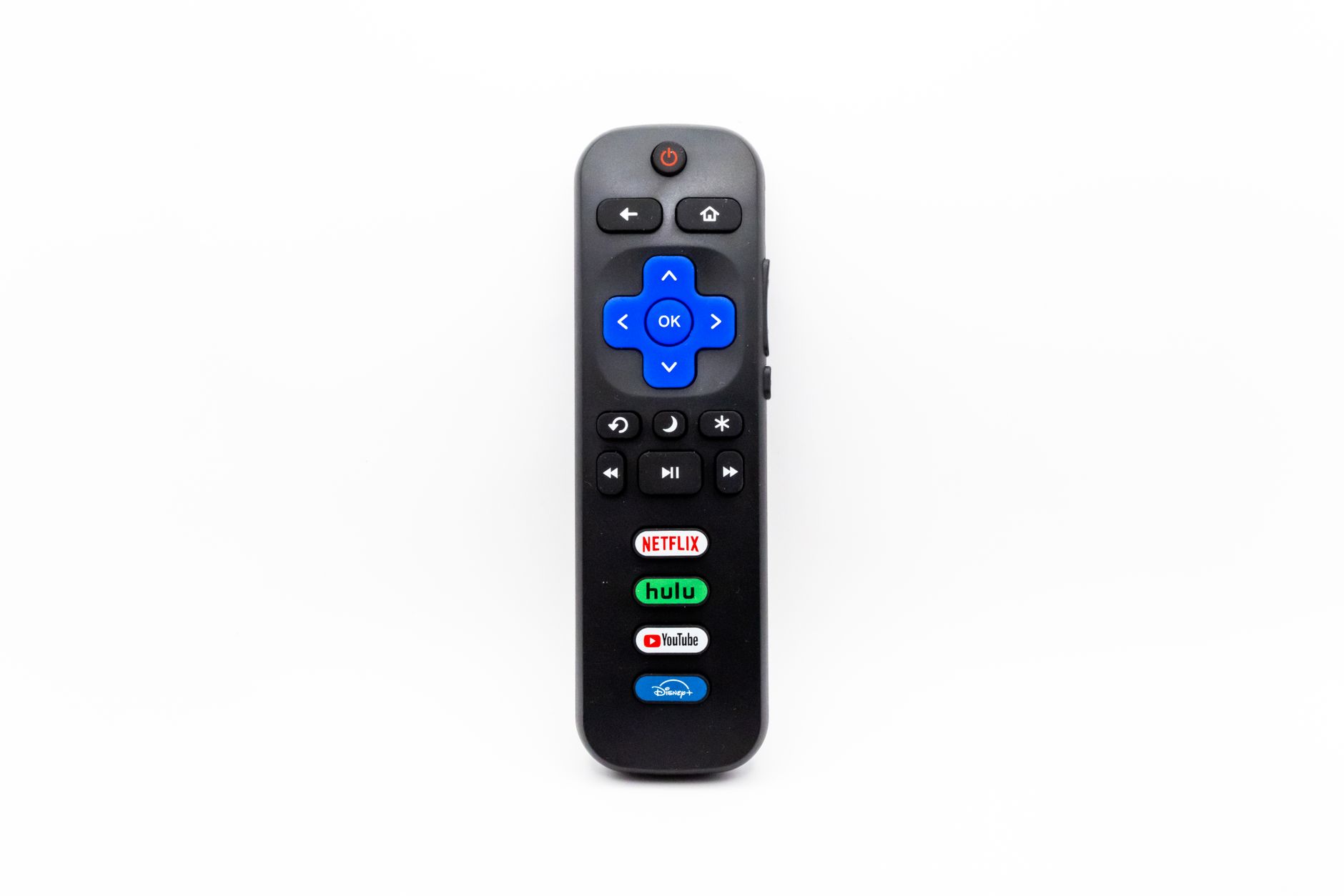
Uma central de entretenimento não vive só de jogos. Aplicativos de streaming como Netflix, YouTube, Prime Video e Disney+ transformam a TV em uma plataforma completa de filmes e séries. Instalar esses apps é simples: basta acessar a loja oficial da sua TV, baixar e fazer login com sua conta.
Além dos serviços tradicionais, existe uma opção prática para quem quer canais ao vivo, filmes e séries em um só lugar. Aplicativos como Quick Player, Lotus Player e Core Player funcionam como reprodutores, mas não vêm com conteúdo. É aí que entra o site Listas Play, que fornece listas com canais, filmes e séries para esses apps, com teste grátis para você conferir na sua TV antes de assinar. A vantagem é ter tudo integrado sem precisar de vários aplicativos separados, e o suporte ajuda na instalação.
Vale lembrar que a qualidade da sua experiência depende da velocidade da internet. Para streaming em 4K, uma conexão estável de pelo menos 25 Mbps é recomendada. Se a sua TV tiver conexão Wi-Fi instável, considere usar um cabo de rede diretamente no roteador.
Ajustes de imagem e som para máxima imersão
Depois que tudo está conectado, é hora de calibrar a imagem. A maioria das TVs oferece modos predefinidos como Padrão, Cinema, Esporte e Jogo. Para jogar, o modo Jogo é o mais indicado, pois reduz o input lag. Já para filmes e séries, o modo Cinema costuma entregar cores mais precisas e contraste equilibrado.
Se a sua TV suporta HDR, ative essa opção no console e no PC. O HDR amplia a faixa de brilho e realça detalhes em cenas escuras e claras. Vale também ajustar o brilho e o contraste de acordo com a iluminação do ambiente. Em salas escuras, reduza o brilho para evitar cansaço visual.
O som é tão importante quanto a imagem. Uma soundbar ou um sistema de home theater melhora muito a experiência, especialmente em jogos com trilhas sonoras marcantes. Se você não tiver equipamento externo, configure o modo de som da TV para Cinema ou Jogo, e ative recursos como som surround virtual, se disponível.
Organização e conforto no ambiente gamer
Um bom setup não é só tecnologia, mas também conforto. Organize os cabos com canaletas ou presilhas para evitar emaranhados e acidentes. Deixe o console e o roteador em locais ventilados para evitar superaquecimento. Uma bancada ou rack com espaço para todos os aparelhos ajuda a manter tudo acessível.
A escolha do sofá ou cadeira faz diferença em sessões longas. Prefira um assento com apoio para as costas e altura adequada em relação à tela. A distância ideal entre o sofá e a TV é de aproximadamente 1,5 a 2,5 vezes o tamanho da tela. Por exemplo, em uma TV de 55 polegadas, a distância recomendada fica entre 2 e 3 metros.
A iluminação também conta. Evite luz direta na tela para reduzir reflexos. Luminárias indiretas ou fitas de LED atrás da TV criam um clima agradável e melhoram a percepção de contraste. Ajuste a intensidade conforme o tipo de conteúdo: mais luz para jogar, menos para assistir filmes.
Conclusão: aproveite o melhor dos dois mundos
Montar uma central de entretenimento na sua TV é a melhor forma de unir jogos, filmes, séries e canais em um só lugar. Com a tela certa, as conexões adequadas e os aplicativos certos, você transforma qualquer sala em um espaço completo de diversão.
O segredo está em ajustar cada detalhe ao seu gosto. Teste diferentes modos de imagem, organize o ambiente e explore opções de conteúdo que complementem sua assinatura de streaming. Assim, seu setup gamer fica pronto para qualquer sessão, seja uma partida online intensa ou uma noite de filmes com a família.
Perguntas frequentes
Qual TV é melhor para jogos: OLED ou QLED?
Ambas têm vantagens. OLED oferece pretos perfeitos e ângulos de visão amplos, mas pode sofrer com retenção de imagem em casos extremos. QLED é mais brilhante e não tem risco de burn-in, sendo ótima para salas iluminadas. Para jogos, ambas funcionam bem, desde que tenham baixo input lag e taxa de 120 Hz.
Preciso de HDMI 2.1 para jogar no console?
Não necessariamente. Se você joga em 1080p ou 4K a 60 Hz, o HDMI 2.0 é suficiente. O HDMI 2.1 é necessário apenas para 4K a 120 Hz e recursos como VRR. Verifique as especificações do seu console e da sua TV antes de investir em cabos novos.
Como melhorar o som sem gastar muito?
Uma soundbar de entrada já melhora bastante em relação aos alto-falantes da TV. Posicione-a centralizada e ative o modo de som adequado. Em TVs com suporte a Dolby Audio, essa configuração ajuda a simular um som mais amplo sem equipamento extra.
O que é uma lista IPTV e como ela funciona?
Uma lista IPTV é um arquivo ou conjunto de dados com canais, filmes e séries que você carrega em aplicativos reprodutores como Quick Player. Esses apps são gratuitos, mas o conteúdo vem da lista. O site Listas Play oferece esse tipo de lista com teste grátis, e a licença do aplicativo fica inclusa enquanto a lista estiver ativa.
Posso usar a mesma TV para jogar e assistir filmes sem perder qualidade?
Sim. A maioria das TVs modernas permite salvar configurações diferentes por entrada ou por aplicativo. Use o modo Jogo para os consoles e o modo Cinema para streaming. Assim você mantém o melhor desempenho em cada tipo de conteúdo.